
Cómo configurar tu correo en Apple Mail (Mac) paso a paso
Por FelipePublicado en:
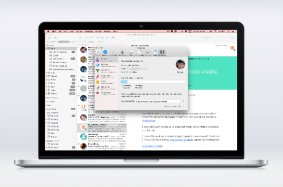
Para configurar tu correo en Apple Mail, abre la aplicación Mail en tu Mac, elige «Otra cuenta de Mail», escribe tu nombre, tu dirección de correo completa y tu contraseña, y define el servidor de entrada y de salida como mail.tudominio.com usando IMAP con SSL (puertos 993 para recibir y 465 para enviar). En menos de cinco minutos tendrás la cuenta lista para enviar y recibir desde tu ordenador.
Antes de empezar: lo que necesitas a mano
Para no atascarte a mitad del proceso, ten preparados estos cuatro datos. Son los mismos que aparecen en tu panel de cPanel, dentro de Cuentas de correo:
- Tu dirección de correo completa, por ejemplo nombre@tudominio.com. Es también tu nombre de usuario: no uses solo la parte de delante de la arroba.
- La contraseña de la cuenta. Si no la recuerdas, puedes restablecerla en cualquier momento desde cPanel sin perder los mensajes.
- El servidor de correo, que casi siempre es mail.tudominio.com (sustituye «tudominio.com» por tu dominio real).
- Los puertos seguros: 993 (IMAP) o 995 (POP) para recibir, y 465 o 587 para enviar.
Si tienes la cuenta alojada con nosotros, todos estos datos los encuentras en cPanel → Cuentas de correo → Conectar dispositivos, donde aparecen los valores exactos para tu dominio.
IMAP o POP: cuál te conviene
Antes de configurar nada conviene entender esta decisión, porque cambia cómo se comporta tu correo. Con IMAP, los mensajes se quedan en el servidor y se sincronizan con todos tus dispositivos: si lees o borras un correo en el Mac, ese cambio se refleja también en el móvil. Con POP, los mensajes se descargan al ordenador y normalmente se eliminan del servidor, por lo que solo los verás en ese equipo.
Para la mayoría de usuarios la recomendación es clara: usa IMAP. Es la opción ideal si consultas el correo desde varios sitios (portátil, sobremesa y teléfono) y quieres tenerlo todo igual en cualquier parte. Reserva POP solo si trabajas siempre desde un único ordenador y quieres guardar los mensajes en local para liberar espacio en el servidor.
Configurar la cuenta en Apple Mail paso a paso
1. Abre Mail y empieza a añadir la cuenta
Haz clic en el icono de Mail en el Dock. Si es la primera vez que abres la aplicación, te ofrecerá añadir una cuenta directamente. Si ya tenías otra configurada, ve a la barra superior y entra en Mail → Añadir cuenta (o en Ajustes → Cuentas → Añadir cuenta en las versiones más recientes de macOS).
2. Elige «Otra cuenta de Mail»
macOS mostrará una lista con proveedores como iCloud, Google o Yahoo. Como tu correo es profesional con tu propio dominio, baja hasta el final y selecciona «Otra cuenta de Mail…». Pulsa Continuar.
3. Introduce tu nombre, correo y contraseña
Rellena los tres campos: el nombre que verán tus destinatarios, tu dirección de correo completa y la contraseña. Pulsa Iniciar sesión. Es normal que Apple Mail intente detectar la configuración automáticamente y no lo consiga con un correo de dominio propio; cuando eso ocurra, te pedirá los datos del servidor manualmente. No te preocupes, es el comportamiento esperado.
4. Configura los servidores de entrada y salida
Aquí está la parte importante. Introduce estos valores:
- Tipo de cuenta: IMAP (recomendado).
- Servidor de correo entrante: mail.tudominio.com
- Servidor de correo saliente (SMTP): mail.tudominio.com
- Nombre de usuario: tu dirección de correo completa (nombre@tudominio.com).
- Contraseña: la de la cuenta.
Pulsa Iniciar sesión de nuevo. Apple Mail negociará la conexión segura por SSL/TLS de forma automática en los puertos 993 (entrada) y 465 (salida).
5. Verifica y termina
Marca las apps que quieras usar con la cuenta (normalmente Mail y, si te interesa, Notas) y pulsa Aceptar. La cuenta aparecerá en la barra lateral y empezará a descargar tus mensajes. Envíate un correo de prueba a ti mismo para confirmar que entra y sale sin errores.
Ajustes recomendados de puertos y seguridad
Si en algún momento necesitas revisar o introducir los puertos a mano (Mail → Ajustes → Cuentas → Ajustes del servidor), estos son los valores seguros que debes usar:
- Entrada IMAP: puerto 993 con SSL/TLS.
- Entrada POP: puerto 995 con SSL/TLS (solo si eliges POP).
- Salida SMTP: puerto 465 con SSL/TLS, o 587 con STARTTLS.
- Autenticación: activada, con el mismo usuario y contraseña que la entrada.
Usar siempre los puertos cifrados protege tus credenciales y el contenido de tus mensajes frente a interceptaciones, algo especialmente importante si te conectas desde redes wifi públicas.
Problemas frecuentes y cómo resolverlos
«No se puede verificar la identidad del servidor». Suele ser un aviso de certificado. Acepta el certificado o asegúrate de escribir el servidor como mail.tudominio.com (sin www y sin http). Recibo pero no puedo enviar. Casi siempre es el SMTP: confirma que la autenticación de salida está activada y que el puerto es 465 o 587. La contraseña se rechaza. Revisa que el usuario sea la dirección completa y vuelve a teclear la contraseña; si sigue fallando, restáblecela en cPanel. No me sincroniza en el móvil. Comprueba que en todos los dispositivos usas IMAP y no POP.
Si la cuenta forma parte de un plan de alojamiento con nosotros y algo no encaja, nuestro soporte 24/7 en español puede revisar la configuración contigo. Y si todavía estás eligiendo dónde alojar tu correo profesional, echa un vistazo a nuestro hosting con cuentas de correo incluidas, con migración y SSL sin coste.
Preguntas frecuentes
¿Cuál es el servidor de correo entrante y saliente?
En la mayoría de los casos es mail.tudominio.com para entrada y salida, usando tu dirección completa como nombre de usuario. Los valores exactos para tu cuenta aparecen en cPanel → Cuentas de correo → Conectar dispositivos.
¿Por qué puedo recibir pero no enviar correos?
Es el problema más común y casi siempre se debe al servidor de salida (SMTP). Asegúrate de que la autenticación SMTP está activada y de que usas el puerto 465 con SSL o el 587 con STARTTLS.
¿Puedo consultar mi correo sin configurar Apple Mail?
Sí. Puedes entrar al webmail escribiendo tudominio.com/webmail en el navegador e iniciar sesión con tu dirección y contraseña. Es práctico para revisiones rápidas desde cualquier ordenador.
Hosting en España con soporte real en español, migración gratis, SSL incluido y 30 días de garantía. Sin líos y sin costes ocultos.
Ver planes de hosting →